前言
MCSManager 是一个开源、分布式、开箱即用的控制面板,支持 Minecraft 和 Steam 游戏服务器。
MCSManager 在 和 中获得了一定程度的受欢迎程度。它可以帮助您管理多台物理机,在任何主机上配置游戏服务器,并提供安全可靠的多用户权限系统。MCSManager 是大多数服务器托管场景的一站式解决方案。Minecraftother gaming communities
准备
首先你需要一台服务器(如果有的可以忽略此段),本教程是基于游戏猫的游戏云的服务器进行搭建 如果没有服务器的推荐直接购买
游戏猫官网地址:https://catscavern.com/
优惠码 3s8EXpqG
通过上面的优惠码可以获得一张1.5元的游戏云优惠券。
提示
在购买服务器页面填写优惠码
Minecraft JAVA版本1.17及以上版本对单核性能和内存要求较高,建议选择9950X或I9 14900K等高频游戏云,内存建议4G起。如果是1.16.5及以下版本7R13型号那2C6G也够了,如果是MOD服或如多需要再加。购买后也可以升级,可以先买低配,不够再升级。
我已经买好服务器了。本教程使用的是游戏猫9950X服务器
正文
Linux:
在购买的服务器控制台界面安装Debian 12 系统如下图所示
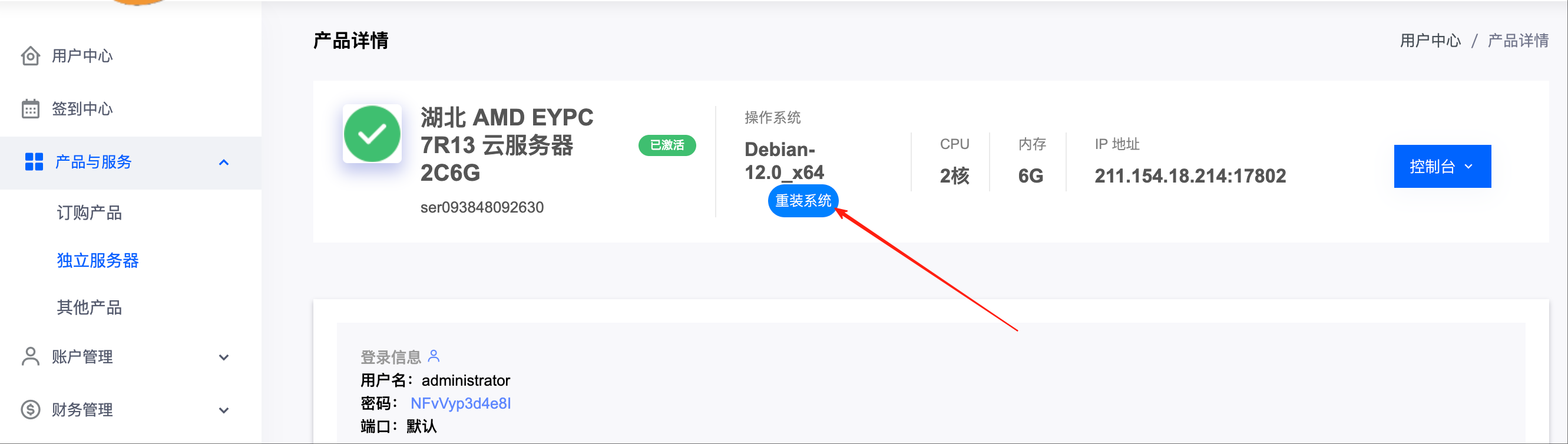
在最下面有管理中心点进去,如图
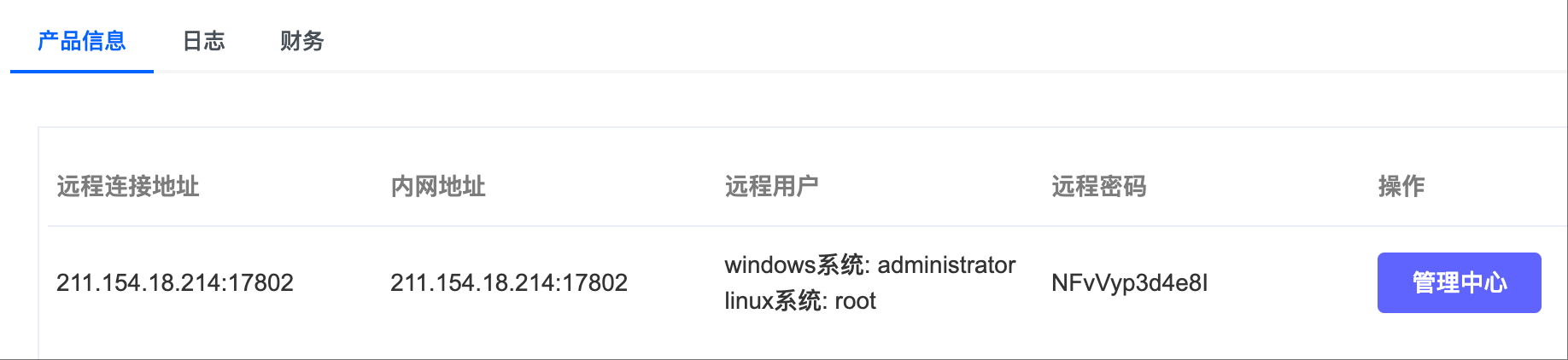
我们可以看到远程用户和远程密码分别是 root NFvVyp3d4e8I这边先记录一下后面要用!
本教程使用Termius作为远程软件演示
下载链接:https://termius.com/
新增一个Host填入数据如图
注意
请根据实际情况来填写
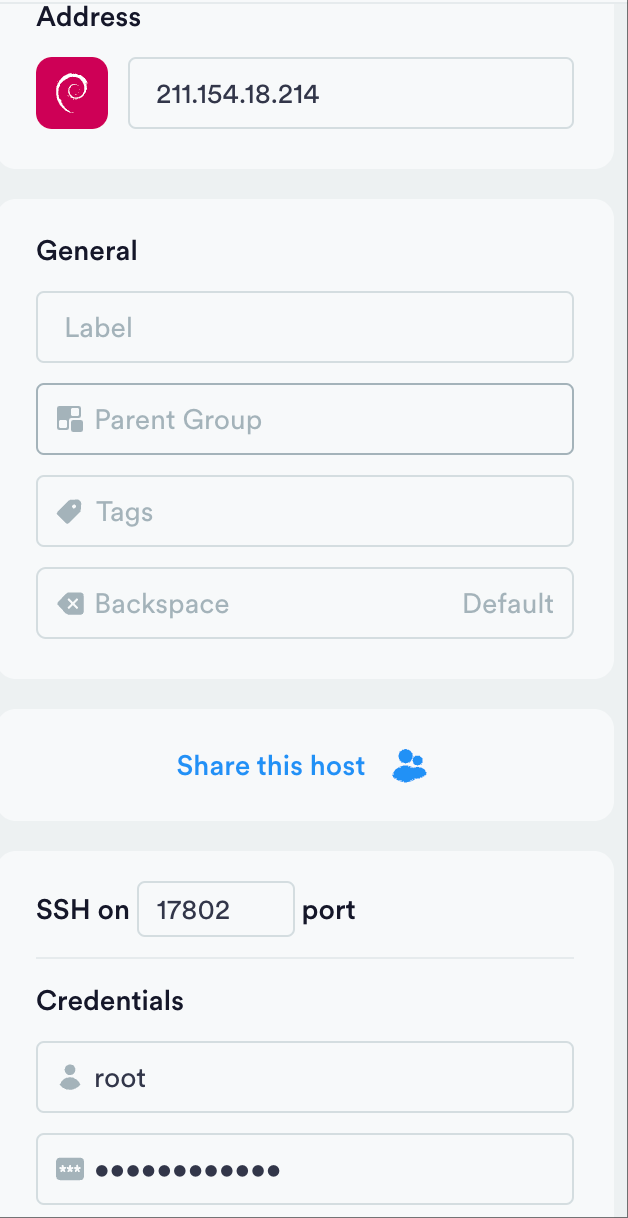
给大家解读一下这些参数是什么意思
- Address:填入您控制台的IP 您的控制台可能看到的
xxx.xxx.xxx.xxx:xxxxx只需要填入:前面的即可 - SSH on
xxxport:填写:后面的数字 - Credentisals:填写我们上文记录的远程用户和远程密码即可
然后双击您刚才创建的服务器
你会看到以下界面(如果配置正确的话)
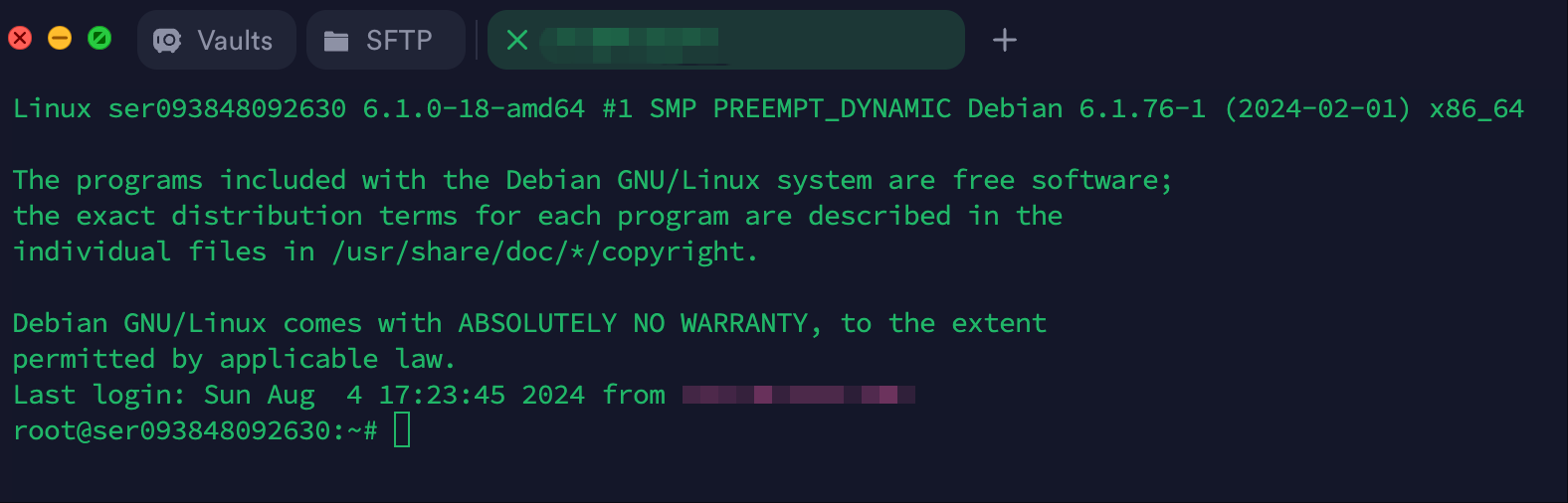
然后跟着我按照顺序执行下面的命令如果你的系统和我一样基本100%成功
#后面的不要复制进去了,仅仅是给大家看命令的作用
apt update        #更新软件包数据库
apt upgrade       #升级已安装的软件包 回车之后要输入 y

#下载 & 安装 Mcsmanager

#安装脚本只支持 Ubuntu/Centos/Debian/Arch 等主流 x86_64/ARM 架构的操作系统。
su -c "wget -qO- https://script.mcsmanager.com/setup_cn.sh | bash"

#注意如果您遇到了下面的错误
[+] Install MCSManager...
Failed to disable unit: Unit file mcsm-web.service does not exist.
--2025-08-21 03:30:12--  https://cdn.imlazy.ink:233/files/mcsmanager_linux_release.tar.gz
Resolving cdn.imlazy.ink (cdn.imlazy.ink)... 120.234.132.236
Connecting to cdn.imlazy.ink (cdn.imlazy.ink)|120.234.132.236|:233...

请勿慌张可能是Mcsmanager的官方服务中断了我们仍然可以手动安装,如果一键安装命令没有问题就不需要手动安装了

# 切换到安装目录。如果不存在,请提前用'mkdir /opt/'创建它。
cd /opt/
# 下载运行时环境(Node.js)。如果你已经安装了Node.js 16+,请忽略此步骤。
wget https://nodejs.org/dist/v20.11.0/node-v20.11.0-linux-x64.tar.xz
# 解压档案
tar -xvf node-v20.11.0-linux-x64.tar.xz
# 添加程序到系统环境变量
ln -s /opt/node-v20.11.0-linux-x64/bin/node /usr/bin/node
ln -s /opt/node-v20.11.0-linux-x64/bin/npm /usr/bin/npm

# 准备好安装目录
mkdir /opt/mcsmanager/
cd /opt/mcsmanager/

# 下载MCSManager
wget "https://gh-proxy.com/https://github.com/MCSManager/MCSManager/releases/latest/download/mcsmanager_linux_release.tar.gz"

tar -zxf mcsmanager_linux_release.tar.gz

# 安装依赖库
./install.sh

# 请打开两个终端或screen

# 先启动节点程序
./start-daemon.sh

# 启动网络服务(在第二个终端或screen)
./start-web.sh
现在我们已经安装好了MCSManager,打开管理中心,添加端口映射如图,如果您购买的是独立IPV4则不需要
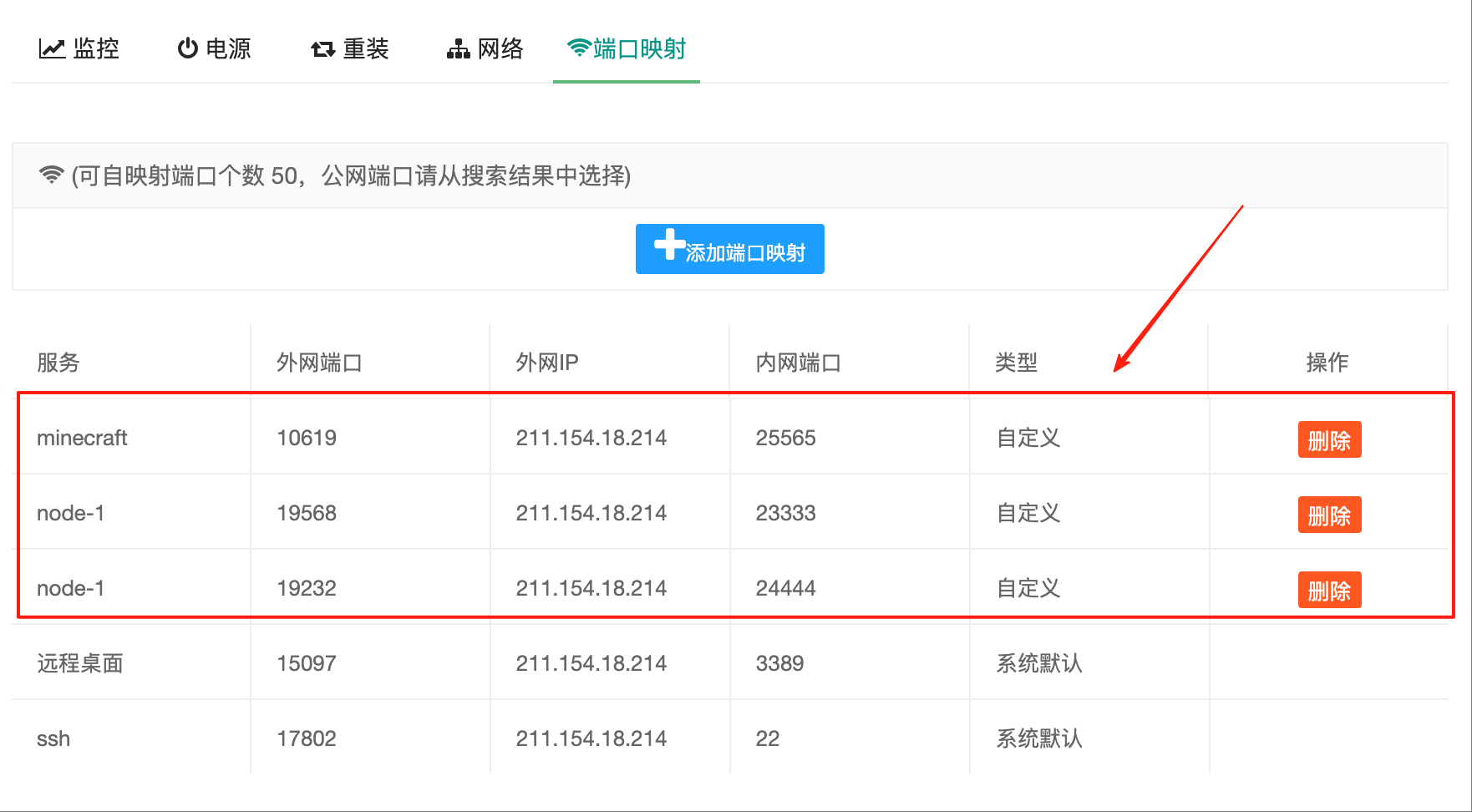
- 服务名称:随便填
- 公网端口:随便填
- 内网端口:必须和我一样
配置面板
安装并运行后,您可以在 访问面板。http://<外网IP>:外网端口
访问面板时可能会遇到一些错误,因为 Web 面板可能未连接到守护程序。您需要配置它们以进行通信。
访问面板你会看到节点在左侧,点击编辑,把节点的链接默认是localhost:23333改为你的外网IP 如上图 我的是211.154.18.214:19232
节点显示正常即可
依赖
安装 Java 环境
在运行 Minecraft Java 版服务器之前,需要安装正确的 Java 运行时环境 (JRE)。如果您不确定要使用哪个 Java 版本,请查看下表:
| JRE 版本 | 我的世界版本 |
|---|---|
| Java8 的 | 1.7.x,1.8.x,1.9.x,1.10.x,1.12.x,1.13.x,1.15.x,1.16.x |
| Java16 和 Java17 | 1.17.x 版本 |
| Java17 | 1.18.x 版本 |
| Java17 或以上 | 1.18.x 和 1.19.x 和 1.20.x |
提示
避免使用 JRE 版本 20,因为它可能会导致错误。
一些插件有自己的 Java 要求。如果您不确定,请与插件开发人员联系以获取支持的 JRE 版本。
对于Windows
JRE 16 及更高版本仅支持 x86_64/amd64 系统。
请确保您安装了正确版本的 JRE。您可以使用命令 进行检查。java -version
-
进入实例页面,点击按钮创建新实例。
Create -
选择。
Minecraft Server (Java) -
选择要部署服务器的计算机(节点)。
-
选择一个预构建包,然后单击 。然后提供任何必需的数据。
install -
等待安装,然后转到 。
Instance terminal -
单击右上角的按钮。
start
如果您看到类似的情况,则服务器应该已成功启动。
如果您遇到问题在游戏猫提交工单技术人员会免费给您部署(24小时内)
您也可以观看我们的教程视频


 3、6
3、6 不要为结束而哭泣,而要为曾经拥有而微笑。 — 苏斯博士
 你可以信赖它